Texto rolante, texto deslizando, texto móvel, subindo, fazer uma faixa de texto... Existem dezenas de modos de descrever o texto que se move na pagina, mas o código para fazer isso é o marquee.
O texto acima foi feito com o seguinte código:

Texto rolante, texto deslizando, texto móvel, subindo, fazer uma faixa de texto... Existem dezenas de modos de descrever o texto que se move na pagina, mas o código para fazer isso é o marquee.
O texto acima foi feito com o seguinte código:
 Marcadores:
Tutoriais Blog
Marcadores:
Tutoriais Blog
O código estava sendo modificado quando era publicado neste blog, por isso foi colocado em outro lugar, clique aqui para ver o código do contador regressivo.
Esse código faz aparecer no seu blog uma contagem regressiva. Isto pode ser útil para quem está programando algum evento, quer mostrar quantos dias faltam para seu aniversario ou aniversario do blog, enfim para qualquer coisa que precisa contar quantos dias, horas, minutos e segundo faltam para determinado dia.
Tem algumas coisas que você precisa mudar para usar essa contagem regressiva no seu blog, procure por setcountdown(2008,10,03) isto é a data limite da contagem está no formato(ano,mês,dia) e lembre-se de usar o numero zero no caso de precisar(01, 02, 03,...). Outras coisas para alterar são as frases "Data especial", "É hoje!!!" e "Já passou ! ! !", elas também podem ser trocadas, você pode escrever o que desejar, mas coloque entre aspas igual está aqui.
Marcadores:
Tutoriais Blog

Existem vários códigos para adicionar seu site aos favoritos, mas estes códigos funcionam diferentes dependendo do navegador(Internet Explorer, Firefox, Opera). Esse script funciona em todos eles, mas somente é um link no Internet Explorer, nos outros aparece a mensagem clique Ctrl+D para adicionar aos favoritos.
Para usar esse código no seu site você deve alterar as linhas:
var url="http://jornaljd.blogspot.com";
var title="Meu Jornal";
Que são respectivamente o endereço e o nome do site. Se você tiver dificuldades para visualizar o código clique na imagem. O código acima foi testado e funcionou no Internet Explorer 7, Firefox 2 e Opera 2.10.
Marcadores:
Tutoriais Blog
Já publiquei esse texto no meu outro blog, mas como resolvi fazer esse com coisas úteis para blogs coloquei aqui também, afinal muita gente quer fazer colocar no blog uma lista de links aleatórios e não sabe como fazer, o script abaixo faz isso. Com esse código a lista de links aparecerá de forma aleatória cada vez que o site for visitado, claro que todos os links apareceram, mas cada vez em uma ordem diferente, é o que uso neste blog, veja meus links, se você entrar novamente neste blog verá que a ordem da lista é outra.
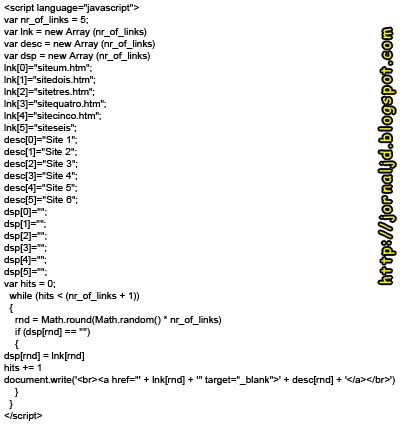
Se tiver dificuldade para ver o código na imagem clique nela que abrirá uma pagina com o texto e para fazer alterações no script basta colocar a url dos sites que deseja onde está escrito lnk[0]="siteum.htm"; seguindo a seqüência de um para cada linha você pode colocar quantos quiser, mas não esqueça de acompanhar a numeração, exemplo: lnk[0], lnk[1], lnk[3], etc... E fazer o mesmo com o nome do site desc[0]="Site 1";. Na parte final dsp[0]=""; não precisa alterar em nada somente colocar o mesmo numero dos demais, ou seja, se você colocar 30 sites, deverá fazer até o dsp[30]="";. Outra coisa que não pode ser esquecida é mudar essa linha: var nr_of_links = 5; O numero 5 varia conforme o numero de links que você colocar. Se tiver alguma duvida é só perguntar pelo meu e-mail, orkut ou mesmo aqui pelo blog. Abraços a todos e esperam que gostem dos links aleatórios.
Marcadores:
Tutoriais Blog
Marcadores:
Tutoriais Blog
Esse texto somente será útil para quem já mudou ou tem blog beta, estou publicando isso, pois muita gente ainda está com duvidas sobre como separar suas postagens por temas e uma vez que adoro mexer em layout e fazer testes, resolvi fazer um blog beta para ver como é rsrs. Aos que não tem blog, eu peço desculpas por publicar esse texto que para eles não terá o menor sentido nem utilidade, mas semana que vem eu volto com um texto de interesse geral, isso se eu já consegui escrever algo de interesse geral rsrs.
 Mas vamos lá: como separar os textos por tema no blog beta?
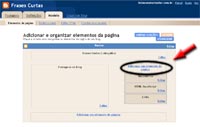
Não é tão difícil só precisa de um pouco de paciência, quando você entrar no site do blogger, clique em layout, na tela que aparecer tem um quadrado com varias caixas e uma delas é adicionar elemento de página clique nela e na janela que abrir clique em Marcadores para adicionar ao blog, isso vai fazer aparecer outra tela onde você só precisa clicar em salvar alterações nessa parte está pronto. Observação: não adianta visualizar o blog agora, pois ainda não vai aparecer nada, é preciso fazer a próxima etapa antes de ver o resultado.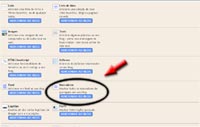
Agora vamos para a parte mais chata, pelo menos para aqueles que já tem muitas postagens, agora você precisa editar suas postagens, uma a uma, vá até editar postagens e clique para editar a postagem que você quer classificar por tema, quando aparecer a janela com a postagem para você editar, na parte de baixo está escrito:
Marcadores para esta postagem:
Exemplo, patinetes, férias, outono
E na frente disso tem um campo para digitar, é justamente nesse campo que colocamos a classificação, o que for digitado nesse local aparecerá na separação por temas. Depois que escrever a classificação que quiser, clique em publicar postagem. É necessário fazer isso em todas as postagens que você deseja classificar por tema. Para novas postagens é só não esquecer de digitar a classificação, pois a janela de nova postagem é igual a janela de edição. "
Espero que isso seja útil para alguém e obrigado pela compreensão daqueles que não tem blog ou tem blog em outro lugar que não seja o blogger. Semana que vem eu volto fazendo as mesmas criticas boas e perigosas de sempre, talvez eu faça até uma autocrítica, a ultima que escrevi algumas pessoas disseram que quase morreram de rir. Abraços...
Marcadores:
Tutoriais Blog
 Alguns amigos tem me perguntado como fazer um campo daqueles onde o usuário coloca o seu e-mail para receber atualizações feitas no blog. Então resolvi ensinar aqui como
  Bom, o Feedburner possui dezenas de funcionalidades que podem ser inseridas em seu site/blog, mas a ferramenta que iremos usar é o "Subscribe feed for mail", onde o usuário simplesmente recebe uma sinopse (resumo) de todas as postagens criadas por dia, em seu blog.


 Marcadores:
Tutoriais Blog
Marcadores:
Tutoriais Blog